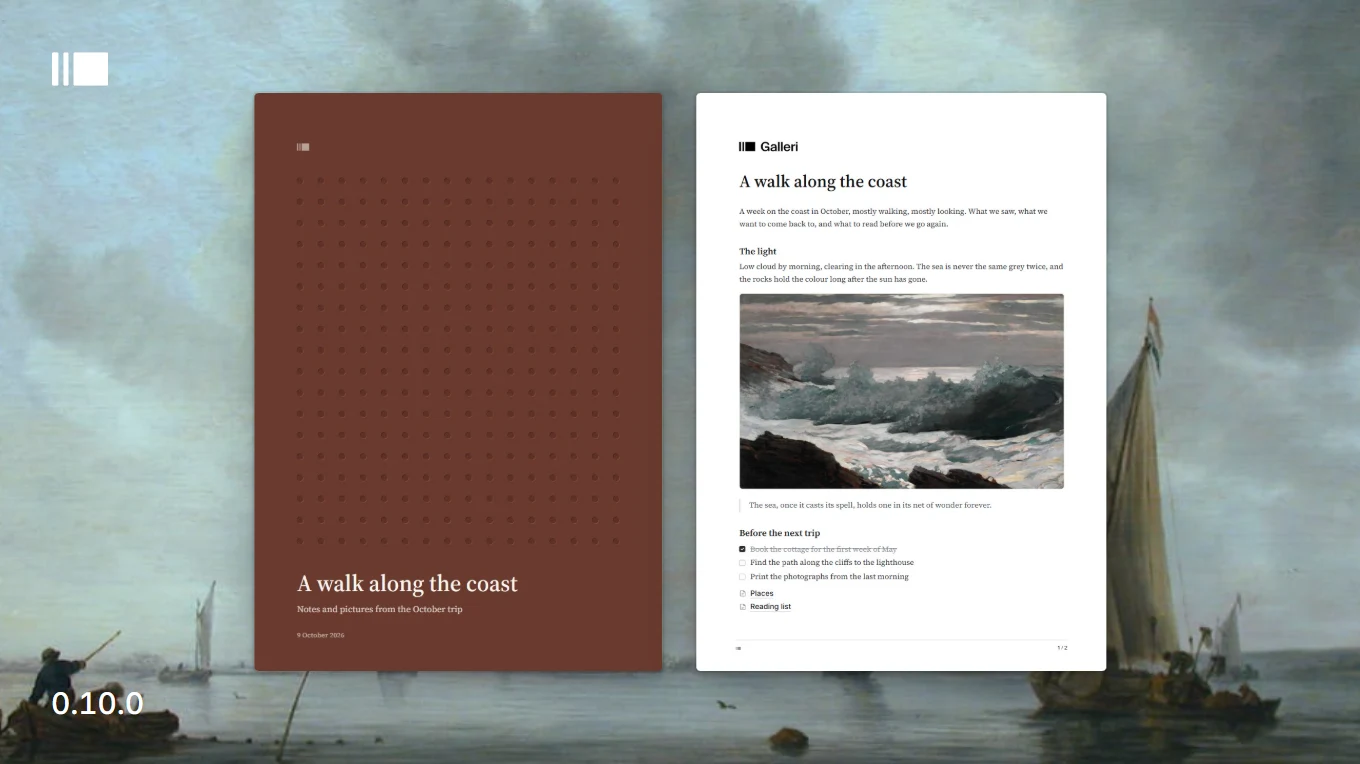
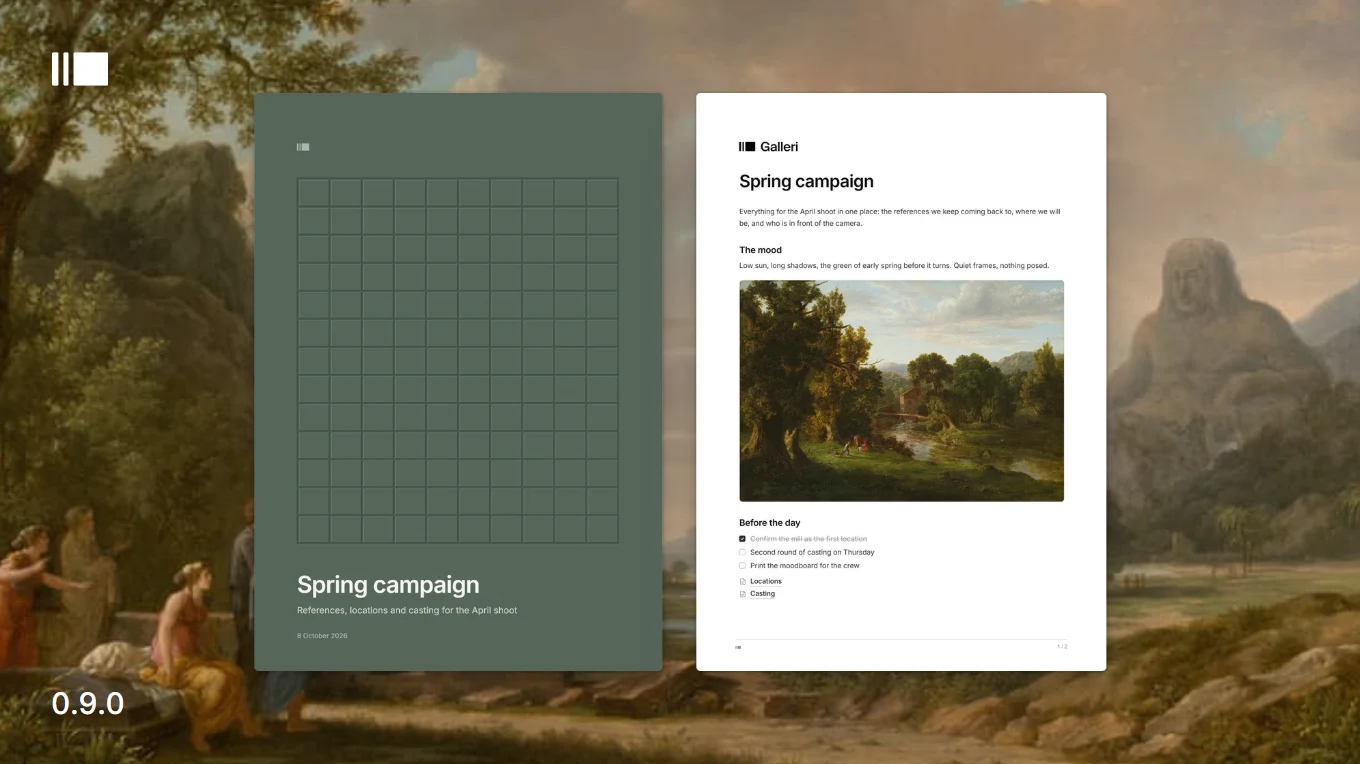
Exportar uma nota em PDF agora abre uma folha: escolha uma capa de qualquer cor, uma fonte e um tamanho de papel, e veja tudo tomar forma numa prévia ao vivo.
Exportar em PDF
A capa vem em qualquer cor, com um padrão dos livros da biblioteca gravado nela e o logotipo do Galleri acima do título.
Escolha serifa ou sem serifa, A4 ou Carta. Cada página depois da capa tem um rodapé com o número dela.
As páginas ficaram mais legíveis: linhas mais longas, citações e código mais discretos, caixas de seleção de verdade, faixas como cards com a capa do disco, e subpáginas numa linha só.
Trazer um arquivo Markdown pergunta com duas opções claras.
O status de salvamento de uma nota está maior e mais fácil de ler.
A estrela de um favorito se destaca em cards claros.
O QR code do cartão de membro agora escaneia.
Capas e pilhas de coleções recortam imagens altas em vez de vazar.
A lista de coleções no painel de um link não é mais cortada.
Marque com uma estrela o que você ama e isso ganha um lugar próprio na barra lateral. Notas avançadas exportam em PDF, e um arquivo Markdown pode entrar como nota.
Favoritos
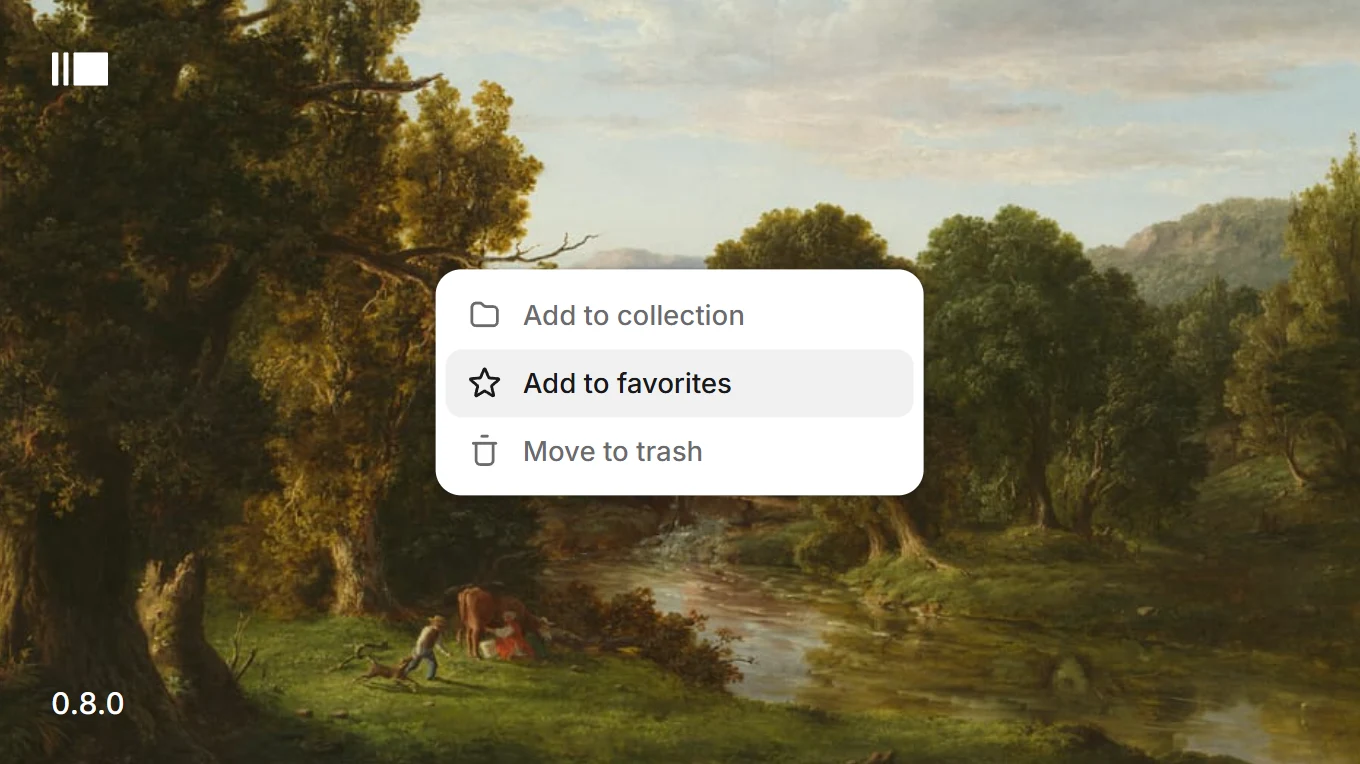
Clique com o botão direito em qualquer coisa e escolha Adicionar aos favoritos, ou aperte a estrela numa imagem do visualizador. Uma estrela preenchida a marca no card.
Assim que houver um, Favoritos ganha uma linha própria na barra lateral, e os favoritos vêm primeiro em todas as listas.
O menu ⋯ de uma nota avançada a exporta em PDF, com as imagens dentro.
Uma nota avançada pode voltar a ser uma nota rápida, a menos que faça parte de uma árvore de páginas.
Escolha ou arraste um arquivo Markdown e o Galleri pergunta se deve mantê-lo como arquivo ou trazê-lo como nota, com as imagens que ele cita copiadas ao lado.
As contagens da barra lateral podem ser ocultadas, pelo clique direito no título Coleções ou em Configurações → Aparência.
O que você importa com uma coleção aberta também entra nela.
Arquivar uma imagem numa coleção pelo visualizador atualiza a contagem da barra lateral na hora.
O modelo de IA começa a baixar durante a configuração, então fica pronto antes.
Ctrl+A seleciona tudo na visualização, não só os 200 primeiros exibidos, então Delete move tudo para a lixeira.
Cole um link e o Galleri guarda a página com o título e a imagem dela, e a abre ali mesmo, numa janela própria. Abrir o app e entrar numa imagem também ficaram fluidos.
Links
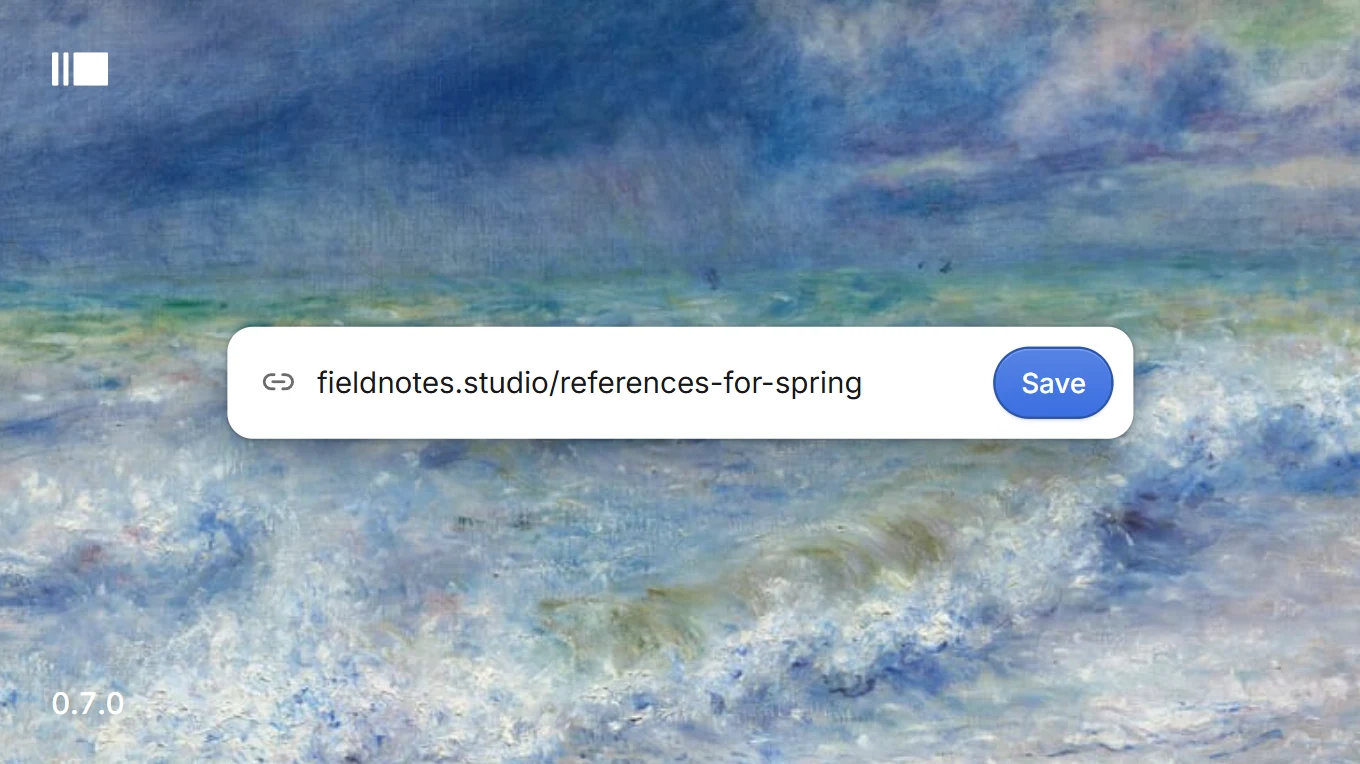
Salve um link colando-o na biblioteca ou pelo menu +. O Galleri o guarda com o título e a imagem da página.
Um link salvo abre numa janela de navegador de largura total ao lado dos detalhes, sempre no tamanho da própria página.
O Save on Galleri abre pelo menu de compartilhar do X, e como um botão nos pins do Pinterest, com as imagens do post já marcadas.
Depois que a extensão atualiza, o botão continua funcionando nas abas que já estavam abertas. Antes, um clique ali não fazia nada.
No Windows, o Galleri abre sem engasgar: a biblioteca aparece cerca de 250 ms antes e a primeira rolagem é suave, medido numa biblioteca de 11.000 itens.
Entrar e sair de uma imagem não engasga mais, mesmo em fotos muito grandes.
Clique com o botão direito na imagem do visualizador para mostrá-la na pasta ou movê-la para a lixeira, ou restaurá-la da lixeira.
Quando uma atualização é encontrada, o Galleri avisa na hora e mostra o progresso do download.
No Linux, um .deb instalado também procura atualizações.
Abrir uma imagem e recolher a barra lateral ficaram mais fluidos em bibliotecas grandes, e o backup agora confere se há espaço antes de gravar qualquer coisa.
Backups
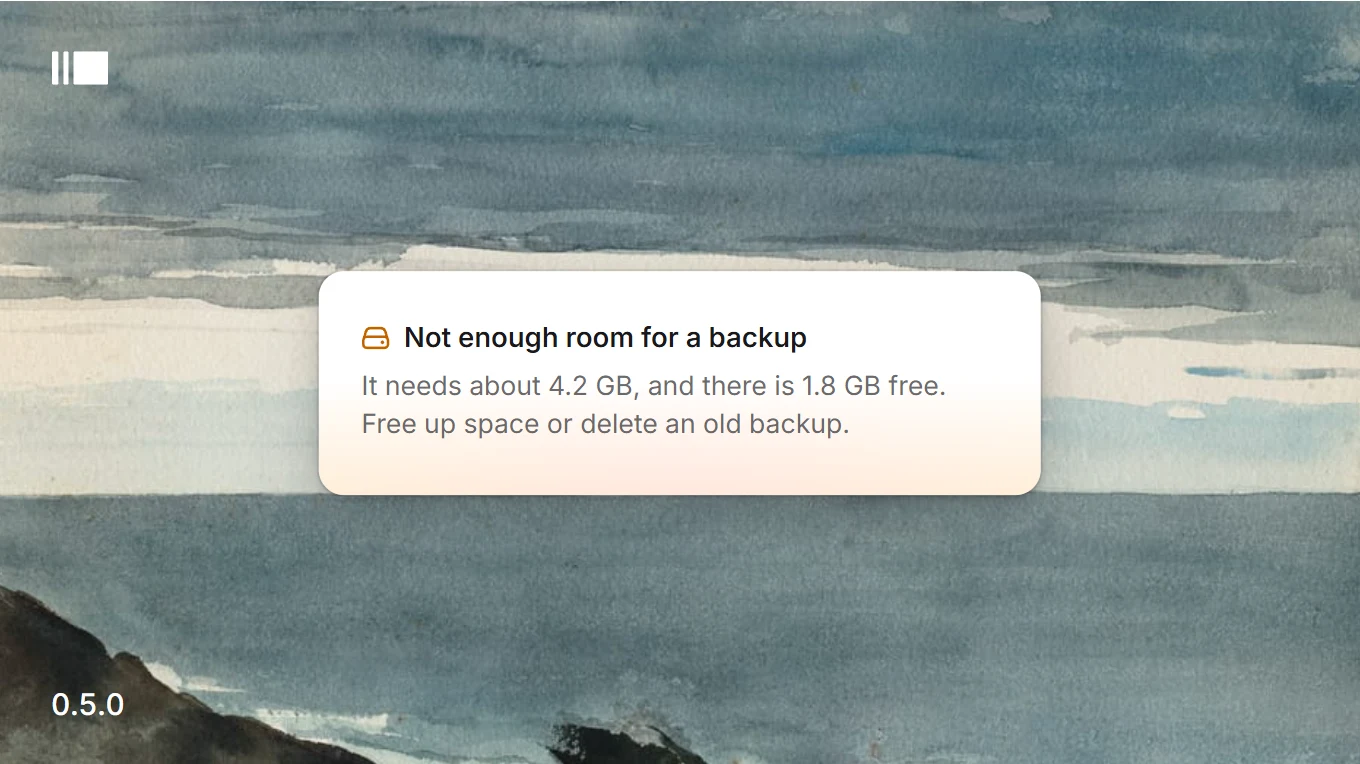
Antes de começar um backup, o Galleri confere o espaço livre onde os backups ficam. Se não couber, ele diz quanto precisa e quanto há livre, e não grava nada.
Os três últimos backups só são descartados depois que um novo termina, então o novo precisa caber ao lado deles.
Se o disco encher no meio do caminho mesmo assim, o aviso é o mesmo e nada fica gravado pela metade.
Abrir uma imagem grande se assenta em cerca de 310 ms, antes 420 ms, medido numa biblioteca de 10.700 itens.
Recolher a barra lateral move as linhas em vez de redimensionar cada uma: os quadros lentos caíram de 46 para 8.
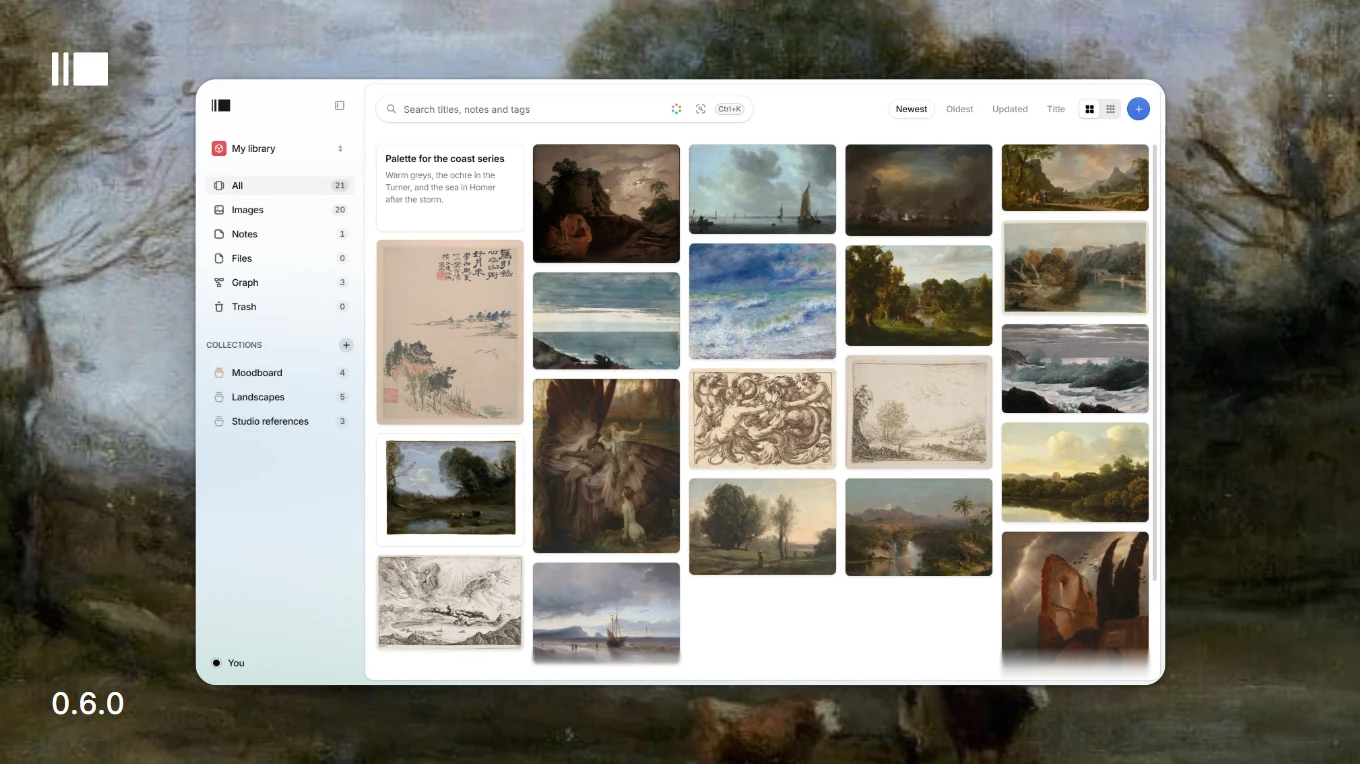
As bordas da grade desfocam aos poucos, mais forte junto ao cabeçalho.
No Linux, o lançador e a dock mostram o ícone do Galleri. Antes não mostravam nenhum.
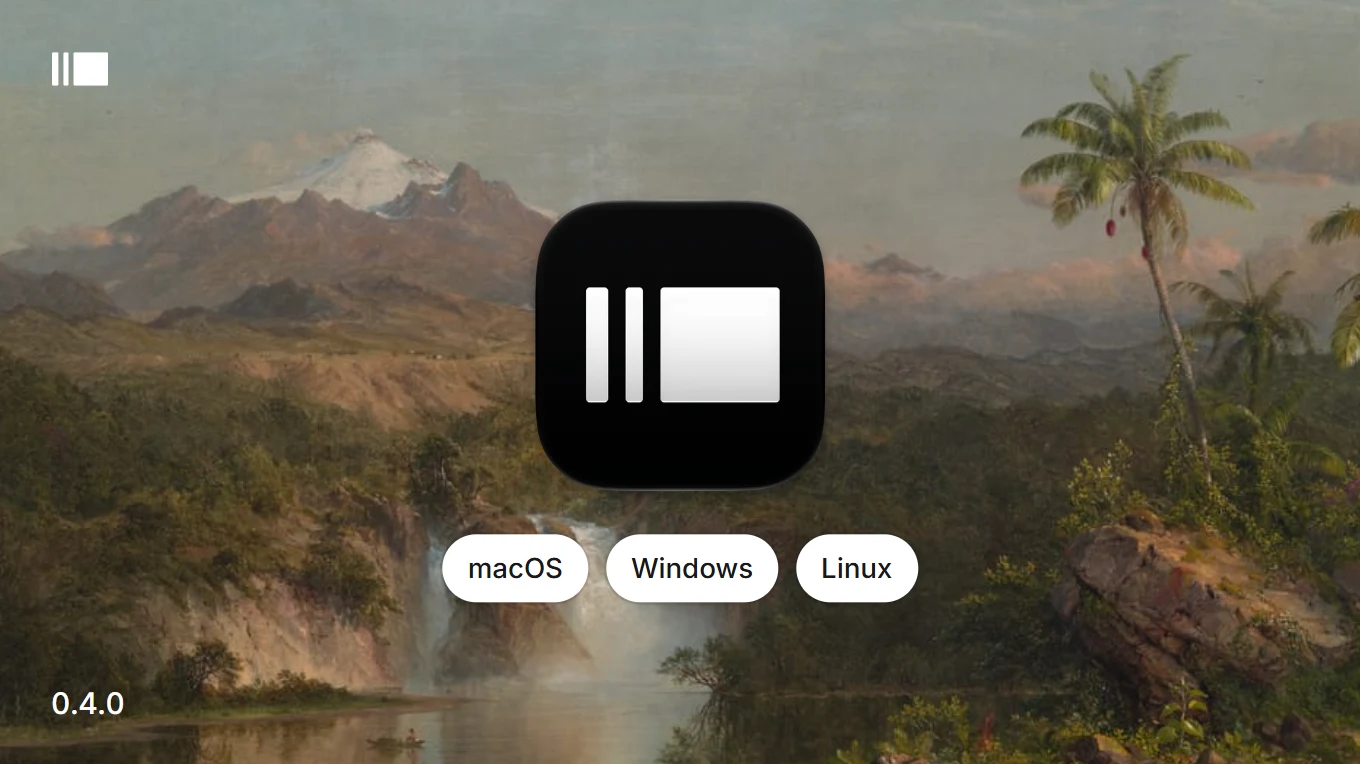
Toda versão agora sai também para Macs com Apple Silicon e para Linux, ao lado do Windows, com um ícone novo feito para cada plataforma.
Mac e Linux
Uma imagem de disco para Macs com Apple Silicon. Macs com Intel não são suportados.
O app para Mac ainda não é assinado pela Apple, então o macOS pede confirmação na primeira vez que você o abre.
No Mac, o Galleri encontra as versões novas que a sua licença cobre e baixa a imagem de disco sozinho. Open installer abre ela.
Um pacote .deb para Linux x64. Ele instala em /opt/Galleri, coloca galleri no path e adiciona uma entrada no lançador. Para atualizar, instale o próximo .deb.
Ícone novo, desenhado para cada plataforma. No Mac ele segue o mesmo grid do resto da Dock.
A imagem de disco do Mac abre numa janela própria: papel, pinturas flutuando nas bordas e uma seta do Galleri até Aplicativos.
Check for updates no menu da biblioteca, em todas as plataformas.
O cartão da sua licença mostra o seu próprio número de membro.
Libraries abre mais rápido da primeira vez, em cerca de 80 ms em vez de 250 ms.
Correções no desfazer, ao esvaziar a lixeira e na janela de download do modelo.
Uma nota pode ter páginas dentro dela, a busca entende o que você quis dizer assim que o modelo local está instalado, e um .zip, .rar ou .7z é importado como uma pasta.
Páginas nas notas
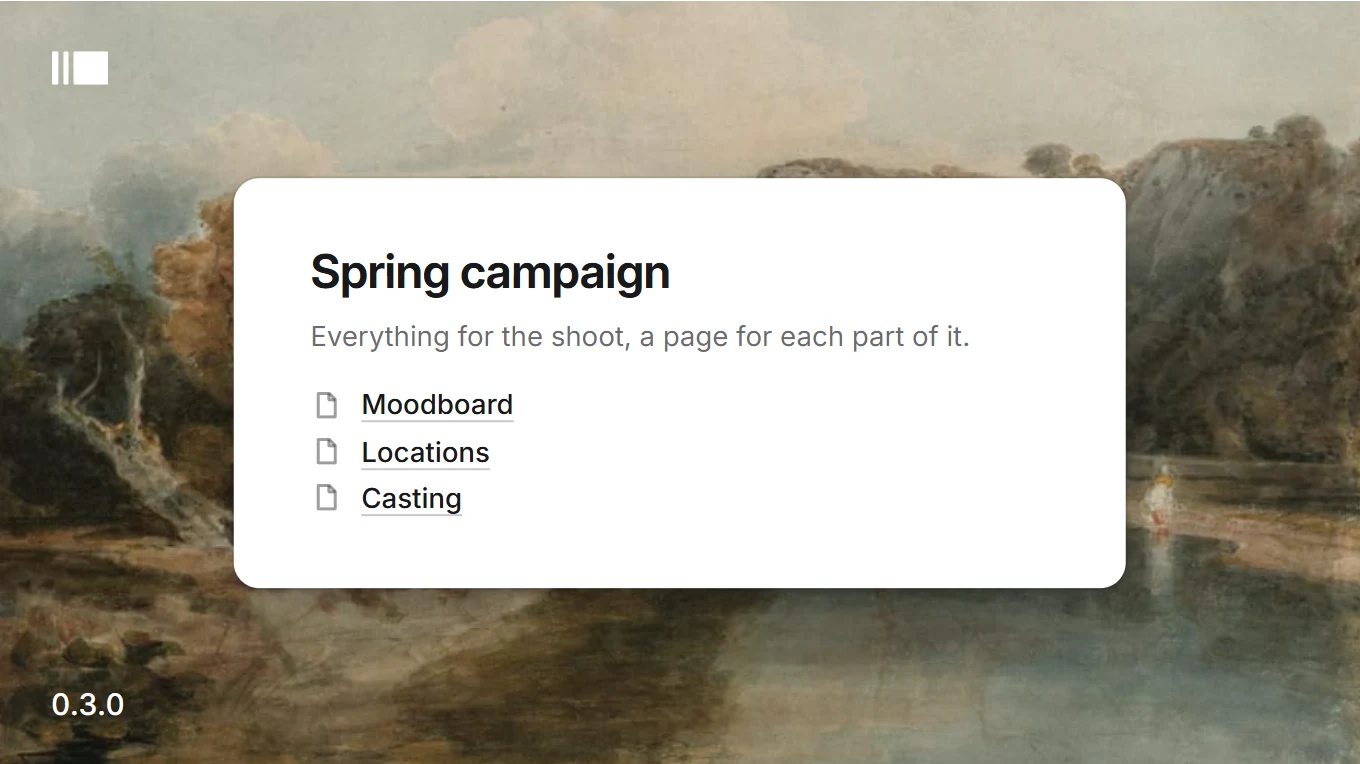
Digite /Page, ou use o + na barra lateral, para criar uma página dentro de uma nota. Ela aparece na nota como uma linha que a abre.
As páginas ficam sob a nota na barra lateral, em árvore. Não aparecem no mural nem na contagem de Notas, mas a busca encontra.
Uma imagem colada numa página fica guardada com a nota, sem entrar na biblioteca. Uma nota vai para a lixeira com as suas páginas, e volta com elas.
Com o modelo local instalado, a busca é sempre por significado, e a chave ao lado do campo saiu. Sem o modelo ela procura palavras, e um botão no campo baixa o modelo.
Tags e cor agora refinam também a busca por significado, e as listas de notas e de arquivos aceitam os dois.
A busca lembra as suas últimas vinte buscas e os últimos vinte e quatro itens vistos em cada biblioteca, só neste computador. Uma exportação nunca leva isso junto.
Intelligence diz de quem é o modelo da busca por significado: CLIP, da OpenAI, rodando no seu computador.
Importe um .zip, .rar ou .7z e ele abre como uma pasta: as pastas de dentro viram coleções, os arquivos soltos vão para a biblioteca.
Cada biblioteca é encadernada num tecido, de uma prateleira de vinte cores suaves. Uma biblioteca nova ganha uma ao acaso.
O aviso de atualização é um card pequeno no canto inferior direito, longe das outras mensagens.
A tela de bloqueio sempre diz o que está esperando: a verificação da licença, o download ou uma conexão com a internet.
A marca do Galleri foi redesenhada, um pouco mais larga e com as barras mais grossas, em todo lugar onde aparece.
Arquivos SVG entram com a imagem. Os que tinham ficado em branco foram consertados.
Uma versão bloqueada cujo download falha tenta de novo um minuto depois.
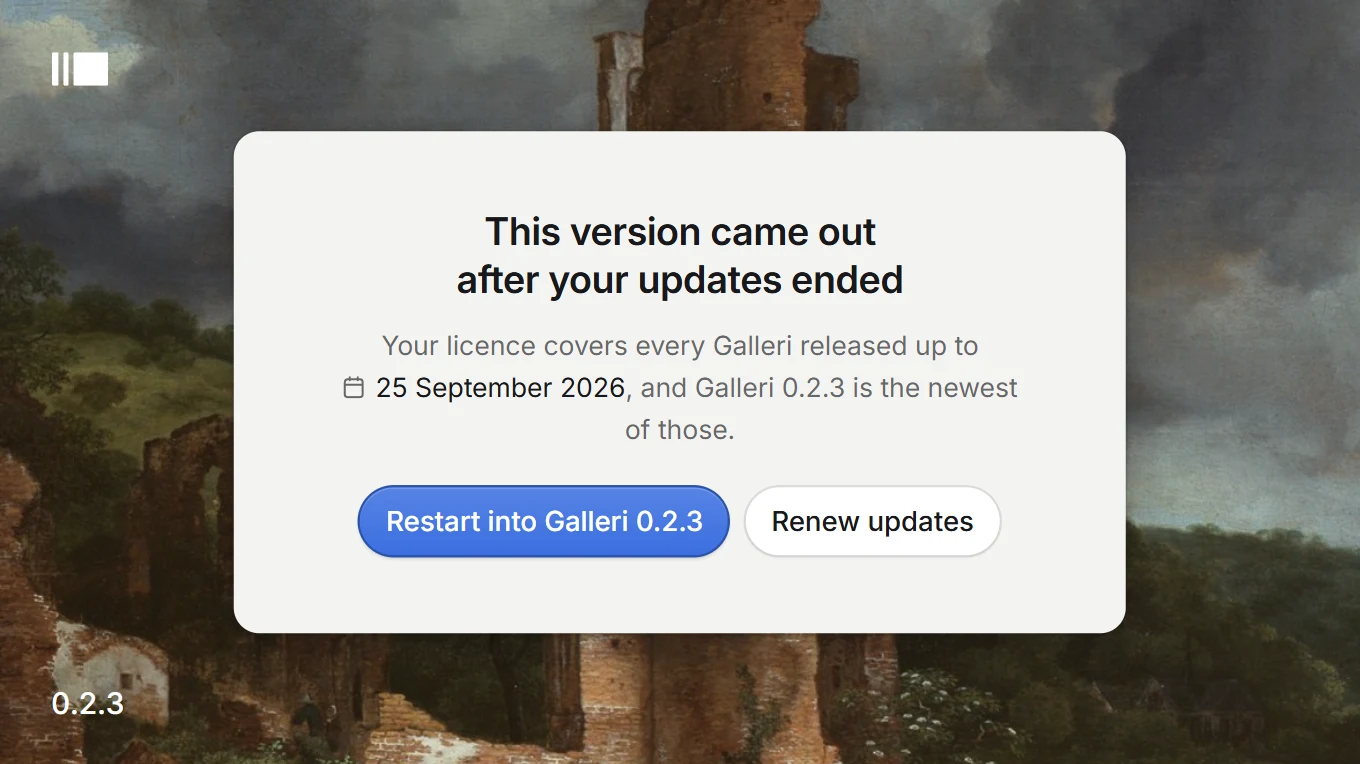
Quando uma versão saiu depois do fim das atualizações da sua licença, o Galleri agora explica isso numa tela só, e libera assim que você volta a ficar online.
Melhorias
A tela de bloqueio mostra a data em que suas atualizações terminaram e a versão mais nova que a sua licença cobre.
As imagens da sua própria biblioteca flutuam atrás da mensagem. Nada na biblioteca é alterado.
Duas ações claras: reiniciar na versão que é sua assim que ela terminar de baixar, ou renovar as atualizações.
Offline, a data de término agora vem da sua conta, como confirmada pelo servidor da última vez, em vez de uma mensagem genérica.
Uma versão bloqueada procura atualizações a cada minuto até ter resposta. Antes esperava até 12 horas, e continuava bloqueada muito depois de a conexão voltar.
O Galleri ganhou ícone próprio no instalador, na barra de tarefas e na barra de título, e o instalador da 0.2.1, que abria numa janela em branco, foi corrigido.
Melhorias
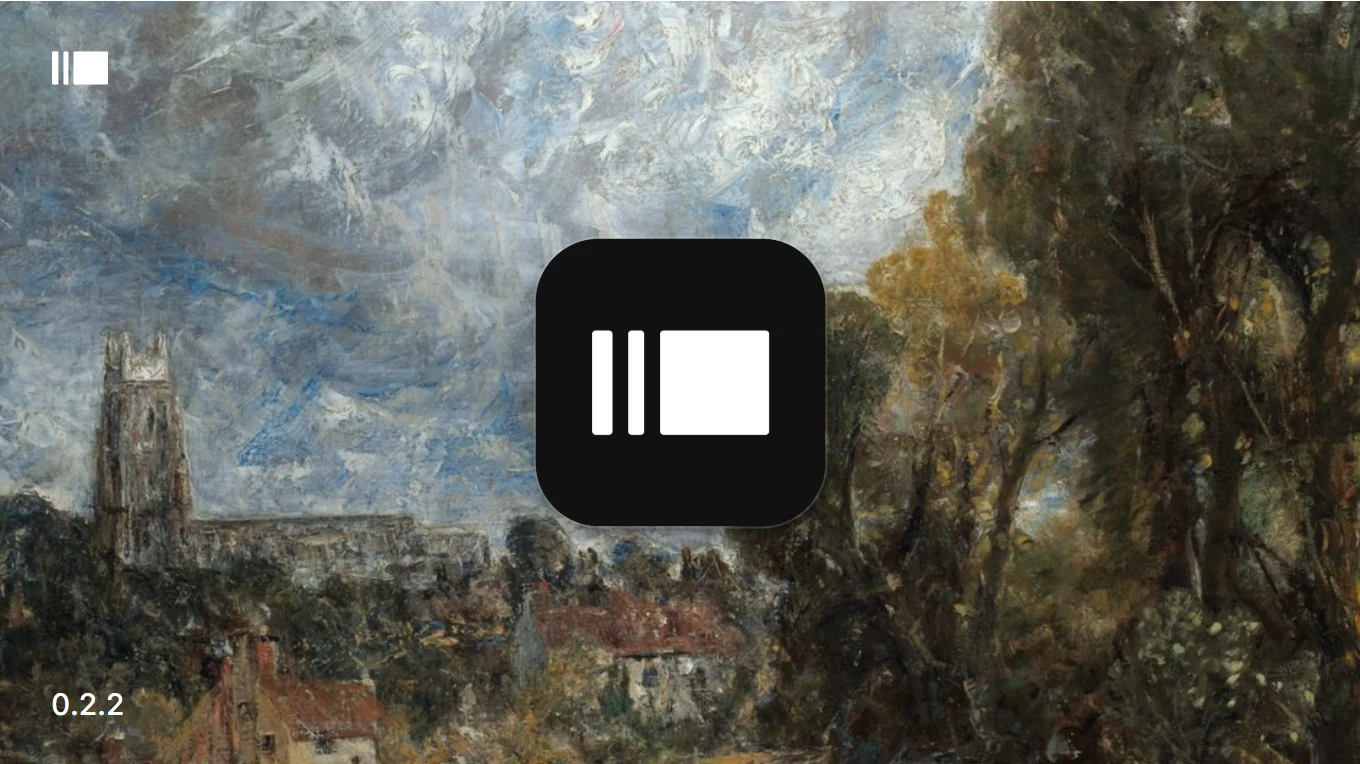
Ícone novo: a marca do Galleri em branco sobre preto, nítida em todos os tamanhos que o Windows usa.
O instalador, o desinstalador e a barra de título da janela usam o ícone novo.
O Galleri procura atualizações duas vezes por dia enquanto está aberto, em vez de quatro.
O Galleri 0.2.1 podia abrir numa janela branca vazia. Agora abre na sua biblioteca de novo.
A primeira versão pública do Galleri. Salve imagens de qualquer página direto na sua biblioteca com a nova extensão para Chrome, e receba as versões novas automaticamente a partir de agora.
Save on Galleri para Chrome
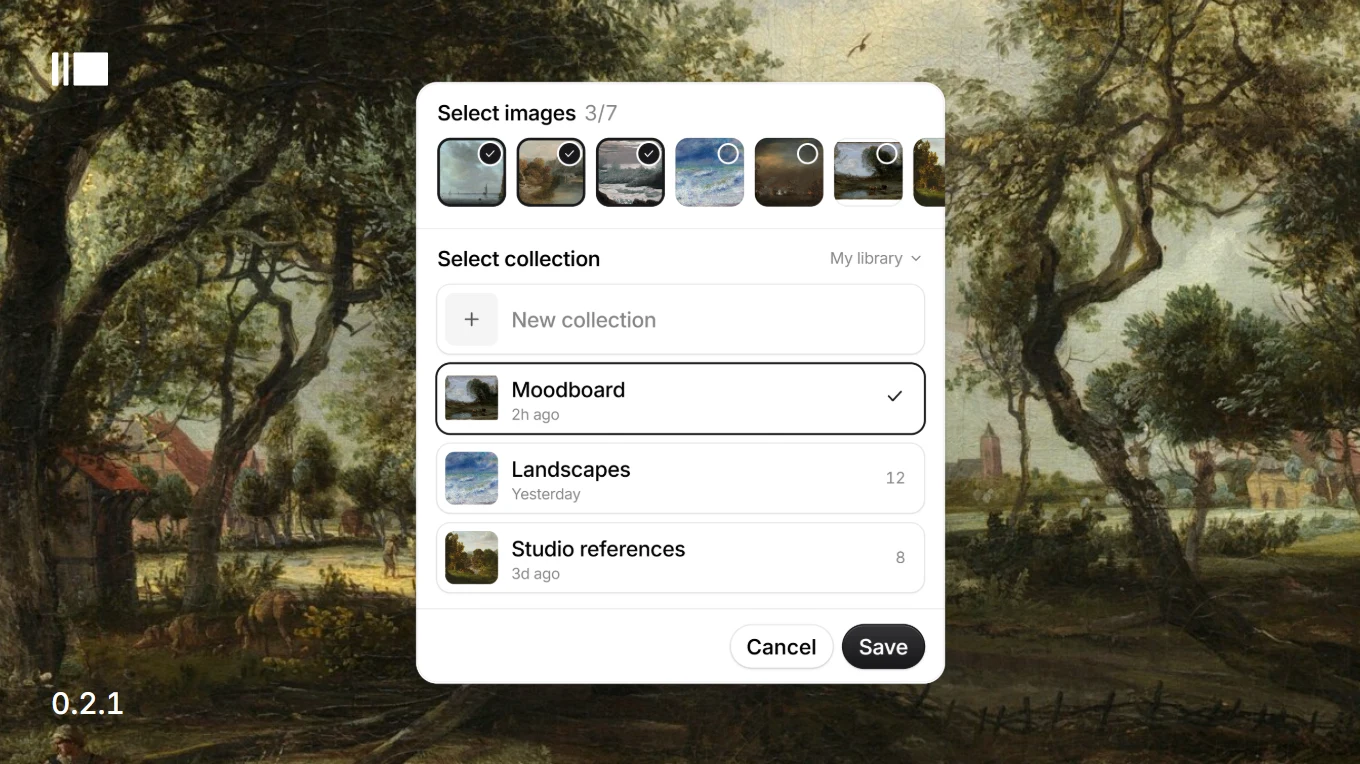
Clique com o botão direito em qualquer imagem no Chrome e escolha Save on Galleri. Um card sobe do rodapé da página.
Marque outras imagens ao redor da que você clicou e escolha a biblioteca e a coleção para onde elas vão.
Salve em qualquer biblioteca, não só na que está aberta. Se ela estiver aberta, a grade se atualiza sozinha.
Abrir Galleri traz a janela para frente, já na coleção onde as imagens entraram.
A extensão só conversa com o Galleri no seu computador. Páginas da web não conseguem acessá-la.
A primeira abertura do app mostra como adicionar a extensão ao Chrome, com a pasta dela a um clique.
Versões novas baixam em segundo plano. Um aviso no canto inferior direito avisa quando uma está pronta para instalar.
Uma licença recebe todas as versões lançadas durante o período de atualizações e fica com elas para sempre. A licença padrão inclui um ano de atualizações, renovável ano a ano.
O servidor de atualizações só oferece as versões que a sua licença cobre.
Os backups mostram o progresso real e podem ser cancelados.
Recarregar a janela não pisca mais uma tela escura e vazia.